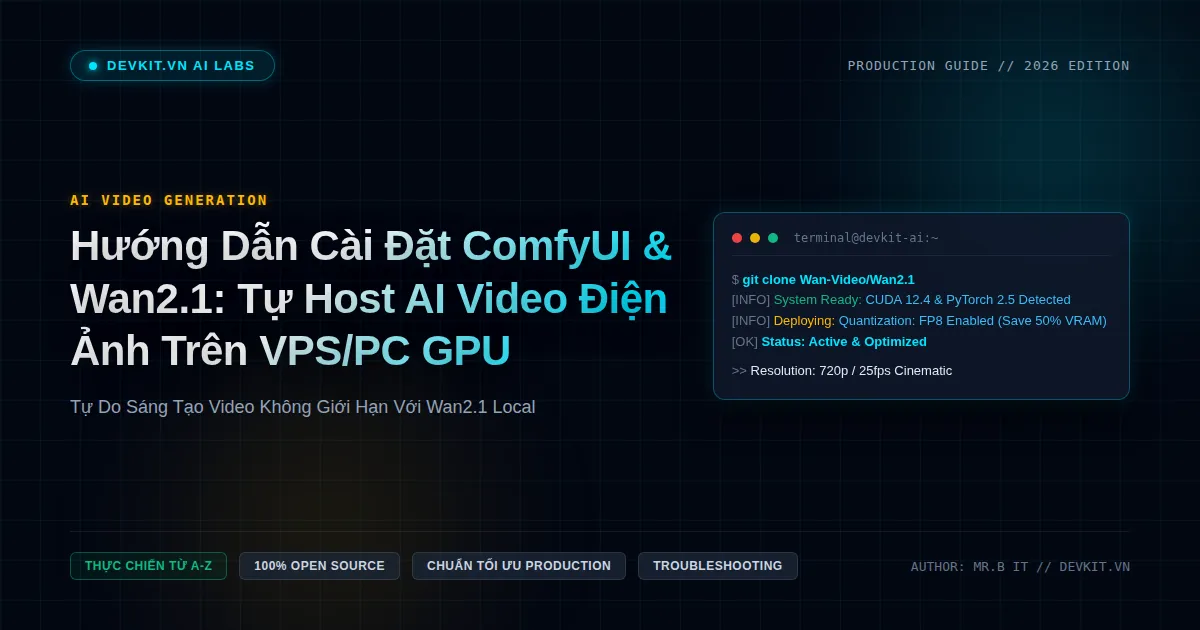
1. Giới thiệu về Wan2.1: Cuộc cách mạng Video Gen mã nguồn mở
Trong năm 2026, mô hình sinh video bằng trí tuệ nhân tạo (Video Generation) đã có bước nhảy vọt thần tốc. Bên cạnh các mô hình thương mại đóng kín như Sora, Kling AI hay Runway Gen-3, cộng đồng mã nguồn mở đã chứng kiến sự bùng nổ của Wan2.1 (được phát triển bởi đội ngũ Wan-Video). Wan2.1 mang lại chất lượng video đạt chuẩn điện ảnh (Cinematic Quality), khả năng tuân thủ prompt xuất sắc và đặc biệt là hỗ trợ cả hai chế độ: Text-to-Video (T2V) lẫn Image-to-Video (I2V) với độ phân giải lên đến 720p/1080p.
Khi tích hợp Wan2.1 vào ComfyUI – hệ thống giao diện node-based mạnh mẽ và linh hoạt nhất hiện nay – bạn có toàn quyền kiểm soát quy trình sinh hình ảnh, tối ưu hoá VRAM, kết hợp ControlNet, LoRA và camera motion hoàn toàn miễn phí mà không lo giới hạn credit.
Bảng so sánh: Wan2.1 vs LTX-Video vs Runway Gen-3
| Tiêu chí | Wan2.1 (Open Source) | LTX-Video | Runway Gen-3 (Closed) |
|---|---|---|---|
| Bản quyền & Chi phí | Apache 2.0 / Miễn phí 100% | Open Weights | Trả phí theo Credit / Giờ |
| Thời lượng video | 5s - 10s (mở rộng với ComfyUI) | 5s | 5s - 10s |
| Chất lượng chuyển động | Cực kỳ tự nhiên, vật lý chuẩn | Tốt, thiên về tốc độ cao | Rất mượt mà |
| Hỗ trợ phần cứng | GPU 12GB+ (bản FP8), 24GB+ (bản BF16) | GPU 8GB - 12GB | Chạy trên Cloud Server |
| Khả năng tùy biến | Rất cao (LoRA, Node, Inpainting) | Trung bình | Hạn chế (Chỉ qua Prompt/Slider) |
2. Yêu cầu phần cứng và chuẩn bị môi trường
Để chạy Wan2.1 trên máy trạm cá nhân hoặc máy chủ VPS Ubuntu gắn GPU (ví dụ NVIDIA RTX 3090, 4090, A10, A5000 hoặc dòng L4), bạn cần đảm bảo các cấu hình tối thiểu sau:
- Hệ điều hành: Ubuntu 22.04 / 24.04 LTS hoặc Windows 11 64-bit.
- NVIDIA Driver: Phiên bản >= 535 (khuyến nghị 550+).
- CUDA Toolkit: CUDA 12.1 hoặc 12.4.
- VRAM GPU:
- Tối thiểu (FP8 Quantized): 12GB - 16GB VRAM (RTX 3060 12GB, 4070 12GB, 3080 16GB).
- Khuyến nghị (BF16 Nguyên bản): 24GB VRAM (RTX 3090 / 4090, RTX 6000 Ada, A10G).
- RAM hệ thống: Tối thiểu 32GB RAM (khuyến nghị 64GB khi nạp Text Encoder T5-XXL).
- Ổ cứng lưu trữ: Trống ít nhất 80GB NVMe SSD (để chứa checkpoint, VAE và text encoder).
3. Cài đặt ComfyUI và Custom Nodes cho Wan2.1
Bước 3.1: Cài đặt ComfyUI và môi trường Python
Mở terminal trên Ubuntu VPS và thực hiện các câu lệnh sau để dựng môi trường ảo chuẩn:
# 1. Cập nhật hệ thống và cài đặt công cụ cần thiết
sudo apt update && sudo apt install -y git python3-venv python3-pip ffmpeg libgl1-mesa-glx

# 2. Clone mã nguồn ComfyUI chính thức
cd /home/$USER
git clone https://github.com/comfyanonymous/ComfyUI.git
cd ComfyUI

# 3. Tạo môi trường ảo Python 3.10 / 3.11
python3 -m venv venv
source venv/bin/activate

# 4. Cài đặt PyTorch với hỗ trợ CUDA 12.4
pip install --upgrade pip
pip install torch torchvision torchaudio --index-url https://download.pytorch.org/whl/cu124

# 5. Cài đặt các thư viện phụ thuộc của ComfyUI
pip install -r requirements.txt
Bước 3.2: Cài đặt ComfyUI-Manager và Wan2.1 Custom Node
cd /home/$USER/ComfyUI/custom_nodes

# Cài đặt ComfyUI-Manager để quản lý node trực quan
git clone https://github.com/ltdrdata/ComfyUI-Manager.git

# Cài đặt Node Wan2.1 Wrapper chính thức
git clone https://github.com/kijai/ComfyUI-WanVideoWrapper.git

# Cài đặt dependencies cho Wan2.1 node
cd ComfyUI-WanVideoWrapper
pip install -r requirements.txt
4. Tải Model Weights (Checkpoints, T5, VAE)
Hệ thống mô hình Wan2.1 gồm 3 thành phần chính: Diffusion Model (Diffusion Checkpoint), Text Encoder (umt5-xxl), và Wan VAE. Hãy bố trí cây thư mục chuẩn xác như sau:
ComfyUI/
├── models/
│   ├── diffusion_models/
│   │   ├── Wan2_1-T2V-14B_fp8_e4m3fn.safetensors
│   │   └── Wan2_1-I2V-14B-720P_fp8_e4m3fn.safetensors
│   ├── text_encoders/
│   │   └── umt5_xxl_fp8_e4m3fn.safetensors
│   └── vae/
│       └── wan_2.1_vae.safetensors
Sử dụng công cụ huggingface-cli để tải các file trọng số tối ưu lượng tử hóa FP8 nhằm tiết kiệm bộ nhớ:
pip install -U huggingface_hub

# Tải Wan2.1 Diffusion Model (bản FP8 chỉ tốn ~14GB VRAM)
huggingface-cli download Kijai/WanVideo_comfy Wan2_1-T2V-14B_fp8_e4m3fn.safetensors --local-dir /home/$USER/ComfyUI/models/diffusion_models --local-dir-use-symlinks False

# Tải Text Encoder UMT5-XXL FP8
huggingface-cli download Kijai/WanVideo_comfy umt5_xxl_fp8_e4m3fn.safetensors --local-dir /home/$USER/ComfyUI/models/text_encoders --local-dir-use-symlinks False

# Tải VAE chính thức
huggingface-cli download Wan-Video/Wan2.1-T2V-14B wan_2.1_vae.safetensors --local-dir /home/$USER/ComfyUI/models/vae --local-dir-use-symlinks False
5. Khởi chạy và thiết lập Workflow sinh video
Chạy ComfyUI với cờ tối ưu hóa bộ nhớ --preview-method auto và lắng nghe trên mọi IP để truy cập từ trình duyệt máy tính của bạn:
cd /home/$USER/ComfyUI
source venv/bin/activate
python main.py --listen 0.0.0.0 --port 8188 --lowvram
Truy cập vào http://<IP-CUA-VPS>:8188 trên trình duyệt web.
Các tham số cốt lõi trong Workflow Wan2.1:
- Steps (Số bước lấy mẫu): Khuyến nghị từ 25 đến 30 steps với sampler
EulerhoặcUniPC. - CFG Scale: Đặt giá trị trong khoảng 5.0 đến 6.5. Không nên đặt quá cao vì sẽ gây cháy sáng hoặc rung giật biên hình ảnh.
- Resolution (Độ phân giải): Khởi đầu với
832x480cho tỷ lệ 16:9, hoặc480x832cho video TikTok/Reels dọc. Khi render hoàn thiện có thể nâng lên1280x720. - Frames: Mặc định 81 frames tương đương 5 giây video tại tốc độ 16 FPS.
6. Troubleshooting & Khắc phục lỗi thường gặp
1. Lỗi: "CUDA out of memory (OOM)" khi nạp Text Encoder
Nguyên nhân: Text encoder UMT5-XXL bản FP32 ngốn tới hơn 20GB RAM/VRAM.
Giải pháp: Luôn sử dụng file umt5_xxl_fp8_e4m3fn.safetensors và thêm cờ --lowvram hoặc --fp8_e4m3fn-text-enc khi khởi chạy ComfyUI.
2. Video bị nhòe vệt xé hình (Artifacts) ở cuối video
Nguyên nhân: Do giá trị Shift trong Scheduler quá cao so với số frames.
Giải pháp: Trong node WanVideoSampler, điều chỉnh thông số shift = 3.0 đến 5.0 phù hợp với độ phân giải.
3. VPS không có IP Public hoặc bị tường lửa chặn port 8188
Giải pháp: Sử dụng SSH Tunnel để duyệt local bảo mật qua máy tính cá nhân:
ssh -L 8188:127.0.0.1:8188 user@<IP_VPS> -p 22Sau đó chỉ cần mở http://127.0.0.1:8188 trên trình duyệt là đã kết nối trực tiếp đến ComfyUI trên máy chủ.
7. Lời kết
Với sự kết hợp giữa ComfyUI và mô hình Wan2.1, bạn đã sở hữu một cỗ máy sản xuất video chuẩn studio hoàn toàn độc lập, an toàn dữ liệu và không tốn chi phí thuê ngoài. Hãy theo dõi các bài viết tiếp theo trên DEVKIT.vn để đón đọc hướng dẫn huấn luyện LoRA cho Wan2.1 và tích hợp tự động hóa qua REST API!
🎬 Video Thực Chiến Từ Kênh DEVKIT AI
Tuyển tập video hướng dẫn chi tiết từ kênh DEVKIT AI do Mr.B IT chia sẻ kinh nghiệm thực tế về AI Coding, VPS GPU, Local LLM và Tự động hóa:
 AI Agent
HD
DEVKIT AI
VPS AI Cloudflare Online 24/7: Kết Nối Ollama Vào Claude Code Chạy Qwen Coder Cực Mượt!
AI Agent
HD
DEVKIT AI
VPS AI Cloudflare Online 24/7: Kết Nối Ollama Vào Claude Code Chạy Qwen Coder Cực Mượt!
 Free GPU
HD
DEVKIT AI
Cách Nhận VPS 32GB VRAM Miễn Phí: Tự Host Qwen 3.8 + Ollama Cực Mượt!
Free GPU
HD
DEVKIT AI
Cách Nhận VPS 32GB VRAM Miễn Phí: Tự Host Qwen 3.8 + Ollama Cực Mượt!
 Self-Host
HD
DEVKIT AI
Tự Host AI Agent Server Trên VPS Với 9Router & Odysseus: Tiết Kiệm 90% Chi Phí
Self-Host
HD
DEVKIT AI
Tự Host AI Agent Server Trên VPS Với 9Router & Odysseus: Tiết Kiệm 90% Chi Phí
 Automation
HD
DEVKIT AI
Tự Động Làm Video Bằng Code: Hướng Dẫn Dùng Claude Code + Remotion A-Z
Automation
HD
DEVKIT AI
Tự Động Làm Video Bằng Code: Hướng Dẫn Dùng Claude Code + Remotion A-Z
 AI Video
HD
DEVKIT AI
Xóa Logo, Chữ & Watermark Khỏi Video Bằng AI Miễn Phí 100% (Giữ Nguyên Độ Nét)
AI Video
HD
DEVKIT AI
Xóa Logo, Chữ & Watermark Khỏi Video Bằng AI Miễn Phí 100% (Giữ Nguyên Độ Nét)
 Hermes Agent
HD
DEVKIT AI
Sử dụng Hermes Agent không giới hạn với Omniroute
Hermes Agent
HD
DEVKIT AI
Sử dụng Hermes Agent không giới hạn với Omniroute