1. Tại sao doanh nghiệp cần dựng hệ thống AI nội bộ (Private AI)?
Trong bối cảnh trí tuệ nhân tạo (AI) thâm nhập sâu vào quy trình vận hành của mọi doanh nghiệp, từ lập trình, phân tích dữ liệu, marketing đến soạn thảo hợp đồng pháp lý, vấn đề an toàn và bảo mật dữ liệu (Data Privacy) đang trở thành mối quan tâm hàng đầu. Khi sử dụng các dịch vụ Cloud công cộng như ChatGPT, Claude hay Gemini, toàn bộ câu lệnh (prompts), tài liệu đính kèm và mã nguồn nội bộ đều được gửi lên máy chủ của bên thứ ba, tiềm ẩn nguy cơ rò rỉ bí mật kinh doanh hoặc bị sử dụng để tái huấn luyện mô hình.
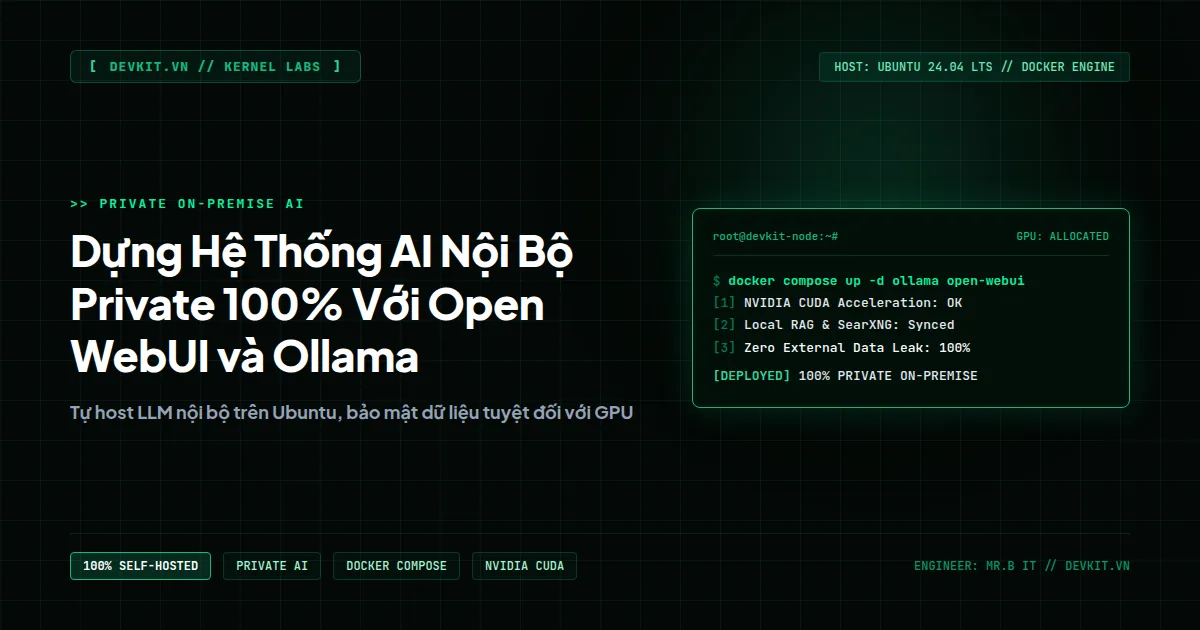
Giải pháp tối ưu và bền vững nhất cho các tổ chức, doanh nghiệp và kỹ sư công nghệ trong năm 2026 chính là tự host hệ thống AI On-Premise 100% Private. Sự kết hợp giữa Ollama (công cụ thực thi mô hình LLM cục bộ tốc độ cao) và Open WebUI (giao diện web chat giàu tính năng chuẩn doanh nghiệp) mang lại trải nghiệm hoàn hảo không thua kém gì ChatGPT Plus, nhưng dữ liệu nằm trọn vẹn trong tầm kiểm soát của bạn.
Bảng so sánh: Open WebUI + Ollama vs ChatGPT Team vs Dify AI
| Tiêu chí | Open WebUI + Ollama (Local) | ChatGPT Team / Enterprise | Dify AI (Self-Hosted) |
|---|---|---|---|
| Bảo mật & Quyền riêng tư | 100% Private (Dữ liệu không rời máy chủ) | Lưu trữ trên Cloud OpenAI | 100% Private nếu tự host |
| Chi phí duy trì | 0đ chi phí license (Chỉ tốn tiền điện / VPS) | $25 - $30 / user / tháng | 0đ mã nguồn mở |
| Khả năng tùy biến Model | Tự do nạp mọi model: DeepSeek, Qwen, Llama | Chỉ dùng model của OpenAI | Hỗ trợ cả Local và Cloud API |
| Hỗ trợ RAG (Tài liệu nội bộ) | Có sẵn, tải tài liệu trực tiếp vào chat | Hỗ trợ qua GPTs / Projects | Chuyên sâu về Knowledge Base |
| Chạy Offline / Mạng nội bộ | Có (Hoạt động tốt khi ngắt Internet) | Không (Cần kết nối liên tục) | Có (Cấu hình intranet) |
2. Kiến trúc giải pháp: Open WebUI phối hợp với Ollama
Hệ thống được thiết kế theo mô hình tách biệt giữa tầng tính toán (Inference Engine) và tầng giao diện/nghiệp vụ (Frontend & Business Logic):
┌─────────────────────────────────────────────────────────────┐
│                    NGINX REVERSE PROXY                     │
│               (SSL Let's Encrypt / Port 443)                │
└──────────────────────────────┬──────────────────────────────┘
                               │
                               ▼
┌─────────────────────────────────────────────────────────────┐
│                    OPEN WEBUI CONTAINER                     │
│  - Giao diện người dùng đa thiết bị (Web, Mobile PWA)       │
│  - Quản lý tài khoản, Phân quyền RBAC, Lịch sử chat         │
│  - RAG Pipeline: Vectorize tài liệu PDF/Docx/TXT            │
│  - Web Search: Kết nối SearXNG / DuckDuckGo / Brave Search │
│  - Code Execution: Chạy code Python an toàn                │
└──────────────────────────────┬──────────────────────────────┘
                               │ (Internal Docker Network)
                               ▼
┌─────────────────────────────────────────────────────────────┐
│                      OLLAMA CONTAINER                       │
│  - GPU Acceleration (NVIDIA CUDA Toolkit / TensorRT-LLM)   │
│  - Quản lý Model Weights (GGUF Quantization Q4_K_M, FP8)   │
│  - Models: Qwen 2.5 Coder, DeepSeek-R1 Distill, Llama 3.3  │
│  - Embedding Models: bge-m3, nomic-embed-text               │
└─────────────────────────────────────────────────────────────┘
3. Yêu cầu phần cứng và chuẩn bị máy chủ Ubuntu
Tùy theo quy mô người dùng và kích thước mô hình bạn muốn triển khai, hãy chọn cấu hình phần cứng phù hợp:
- Mô hình 7B - 14B (Qwen 2.5, DeepSeek-R1-Distill-7B/14B):
- GPU: Tối thiểu 12GB - 16GB VRAM (NVIDIA RTX 3060 12GB, RTX 4070 12GB, RTX 3080 16GB, VPS GPU Tesla T4 / A10G).
- RAM hệ thống: 16GB - 32GB RAM.
- Ổ cứng: 50GB NVMe SSD.
- Mô hình 32B - 70B (Qwen 2.5 32B Coder, Llama 3.3 70B Q4):
- GPU: Tối thiểu 24GB - 48GB VRAM (NVIDIA RTX 3090/4090 24GB, RTX 6000 Ada, hoặc kết hợp Dual GPU).
- RAM hệ thống: 64GB RAM trở lên.
- Ổ cứng: 150GB+ NVMe SSD tốc độ cao.
- Hệ điều hành: Ubuntu 22.04 LTS hoặc Ubuntu 24.04 LTS (x86_64).
4. Cài đặt NVIDIA Drivers và NVIDIA Container Toolkit
Để container Docker có thể tương tác trực tiếp với nhân GPU NVIDIA nhằm tăng tốc tính toán, bạn cần cài đặt NVIDIA Container Toolkit:
# 1. Cập nhật hệ thống và cài đặt driver card đồ họa
sudo apt update && sudo apt upgrade -y
sudo apt install -y build-essential dkms curl git

# Kiểm tra driver NVIDIA đã nhận diện đúng chưa
nvidia-smi

# 2. Cài đặt NVIDIA Container Toolkit chính thức
curl -fsSL https://nvidia.github.io/libnvidia-container/gpgkey | sudo gpg --dearmor -o /usr/share/keyrings/nvidia-container-toolkit-keyring.gpg
curl -s -L https://nvidia.github.io/libnvidia-container/stable/deb/nvidia-container-toolkit.list |   sed 's#deb https://#deb [signed-by=/usr/share/keyrings/nvidia-container-toolkit-keyring.gpg] https://#g' |   sudo tee /etc/apt/sources.list.d/nvidia-container-toolkit.list

sudo apt update
sudo apt install -y nvidia-container-toolkit

# 3. Cấu hình Docker Runtime hỗ trợ GPU và khởi động lại Docker
sudo nvidia-ctk runtime configure --runtime=docker
sudo systemctl restart docker

# 4. Kiểm tra Docker đã gọi được GPU thành công
docker run --rm --gpus all nvidia/cuda:12.4.1-base-ubuntu22.04 nvidia-smi
5. Triển khai Open WebUI + Ollama bằng Docker Compose
Tạo một thư mục dự án và soạn thảo file cấu hình docker-compose.yml để tự động khởi chạy và liên kết các dịch vụ:
mkdir -p /home/$USER/private-ai && cd /home/$USER/private-ai
nano docker-compose.yml
Dán nội dung cấu hình chuẩn Production dưới đây:
services:
  ollama:
    image: ollama/ollama:latest
    container_name: ollama-engine
    restart: always
    ports:
      - "11434:11434"
    volumes:
      - ./ollama_data:/root/.ollama
    environment:
      - OLLAMA_KEEP_ALIVE=24h
      - OLLAMA_NUM_PARALLEL=4
      - OLLAMA_FLASH_ATTENTION=1
    deploy:
      resources:
        reservations:
          devices:
            - driver: nvidia
              count: all
              capabilities: [gpu]

  open-webui:
    image: ghcr.io/open-webui/open-webui:main
    container_name: open-webui-frontend
    restart: always
    ports:
      - "3000:8080"
    volumes:
      - ./openwebui_data:/app/backend/data
    environment:
      - OLLAMA_BASE_URL=http://ollama:11434
      - WEBUI_NAME=Devkit Private AI
      - WEBUI_SECRET_KEY=CHANGE_THIS_TO_A_SECURE_RANDOM_STRING
      - ENABLE_SIGNUP=true
      - DEFAULT_USER_ROLE=user
      - ENABLE_RAG_WEB_SEARCH=true
      - RAG_EMBEDDING_ENGINE=ollama
      - RAG_EMBEDDING_MODEL=bge-m3:latest
      - RAG_OLLAMA_BASE_URL=http://ollama:11434
    depends_on:
      - ollama

networks:
  default:
    name: private-ai-network
Khởi chạy cụm dịch vụ ngầm:
docker compose up -d
docker compose ps
6. Tải các mô hình AI mã nguồn mở tốt nhất hiện nay
Sau khi container ollama-engine đã chạy, bạn có thể tải các mô hình AI tối ưu về máy bằng lệnh docker exec:
# 1. Tải mô hình Qwen 2.5 Coder 14B (Mô hình lập trình tốt nhất phân khúc tầm trung)
docker exec -it ollama-engine ollama pull qwen2.5-coder:14b

# 2. Tải mô hình DeepSeek-R1 Distill 14B (Tư duy suy luận logic, giải toán và lý luận sâu)
docker exec -it ollama-engine ollama pull deepseek-r1:14b

# 3. Tải mô hình đa dụng Llama 3.3 70B (Dành cho máy chủ cấu hình khủng 48GB+ VRAM)
# docker exec -it ollama-engine ollama pull llama3.3:70b-instruct-q4_K_M

# 4. Tải mô hình Vector Embedding chuyên dụng cho tiếng Việt và đa ngôn ngữ (Dùng cho RAG tài liệu)
docker exec -it ollama-engine ollama pull bge-m3:latest
7. Cấu hình Open WebUI: RAG tài liệu nội bộ và phân quyền RBAC
- Truy cập giao diện: Mở trình duyệt tại
http://<IP_VPS>:3000. Tài khoản đăng ký đầu tiên sẽ tự động được cấp quyền Admin cao nhất. - Thiết lập Quản trị (Admin Panel):
- Vào Admin Settings -> Users: Tắt tính năng tự do đăng ký (Enable New Sign Ups = False) nếu chỉ muốn cấp tài khoản cho nhân viên nội bộ.
- Cấu hình Default Model: Chọn
qwen2.5-coder:14bhoặcdeepseek-r1:14blàm mô hình mặc định khi mở chat.
- Sử dụng tính năng RAG (Chat với tài liệu):
- Trong khung chat, bấm biểu tượng dấu
+hoặc kéo thả file hợp đồng, quy chế, tài liệu kỹ thuật PDF/Docx trực tiếp vào ô chat. - Open WebUI sẽ tự động gọi model
bge-m3để băm nhỏ dữ liệu (chunking), đánh chỉ mục vector và trả lời chính xác dựa trên tài liệu đính kèm, trích dẫn rõ nguồn trang.
- Trong khung chat, bấm biểu tượng dấu
- Tích hợp Tìm kiếm Web (Web Search): Trong Admin Settings -> Web Search, bật SearXNG hoặc DuckDuckGo để AI có khả năng cập nhật tin tức thời sự mới nhất.
8. Cấu hình Nginx Reverse Proxy và SSL HTTPS bảo mật
Để nhân viên có thể truy cập an toàn qua tên miền đẹp (ví dụ ai.company.vn) với mã hóa SSL:
sudo apt install -y nginx certbot python3-certbot-nginx

# Tạo file cấu hình virtual host
sudo nano /etc/nginx/sites-available/private-ai.conf
Nội dung cấu hình Nginx:
server {
    server_name ai.company.vn;

    location / {
        proxy_pass http://127.0.0.1:3000;
        proxy_set_header Host $host;
        proxy_set_header X-Real-IP $remote_addr;
        proxy_set_header X-Forwarded-For $proxy_add_x_forwarded_for;
        proxy_set_header X-Forwarded-Proto $scheme;

        # Hỗ trợ WebSockets cho streaming token thời gian thực
        proxy_http_version 1.1;
        proxy_set_header Upgrade $http_upgrade;
        proxy_set_header Connection "upgrade";

        proxy_read_timeout 1800s;
        proxy_send_timeout 1800s;
        client_max_body_size 200M;
    }
}
sudo ln -s /etc/nginx/sites-available/private-ai.conf /etc/nginx/sites-enabled/
sudo nginx -t && sudo systemctl reload nginx

# Cấp chứng chỉ SSL miễn phí
sudo certbot --nginx -d ai.company.vn
9. Troubleshooting & Kinh nghiệm tối ưu hóa thực tế
1. Lỗi: "could not select device driver "" with capabilities: [[gpu]]"
Khắc phục: Bạn chưa chạy lệnh cấu hình runtime cho Docker. Hãy chạy sudo nvidia-ctk runtime configure --runtime=docker và sudo systemctl restart docker.
2. Tốc độ sinh chữ bị chậm khi có nhiều người cùng chat
Khắc phục: Trong file docker-compose, thiết lập biến OLLAMA_NUM_PARALLEL=4 và OLLAMA_FLASH_ATTENTION=1 để Ollama xử lý song song các luồng request và tối ưu bộ đệm KV Cache.
3. Làm sao theo dõi lượng VRAM sử dụng thời gian thực?
Khắc phục: Cài đặt công cụ nvitop để theo dõi giao diện đồ họa terminal tuyệt đẹp:
pip install nvitop && nvitop10. Lời kết
Việc làm chủ và triển khai thành công Private AI với bộ đôi Open WebUI & Ollama giúp doanh nghiệp của bạn nâng cao năng suất đột phá mà không phải đánh đổi bí mật kinh doanh hay chịu chi phí định kỳ đắt đỏ. Chúc bạn triển khai thành công hệ thống AI của riêng mình!
🎬 Video Thực Chiến Từ Kênh DEVKIT AI
Tuyển tập video hướng dẫn chi tiết từ kênh DEVKIT AI do Mr.B IT chia sẻ kinh nghiệm thực tế về AI Coding, VPS GPU, Local LLM và Tự động hóa:
 AI Agent
HD
DEVKIT AI
VPS AI Cloudflare Online 24/7: Kết Nối Ollama Vào Claude Code Chạy Qwen Coder Cực Mượt!
 Free GPU
HD
DEVKIT AI
Cách Nhận VPS 32GB VRAM Miễn Phí: Tự Host Qwen 3.8 + Ollama Cực Mượt!
 Self-Host
HD
DEVKIT AI
Tự Host AI Agent Server Trên VPS Với 9Router & Odysseus: Tiết Kiệm 90% Chi Phí
 Automation
HD
DEVKIT AI
Biến 9Router / OmniRoute Thành Endpoint HTTPS Riêng Cho Claude Desktop (Nginx + SSL)
 AI Video
HD
DEVKIT AI
Tối Ưu Chi Phí AI: Codex CLI + 9Router Trên VPS Chỉ Trong 10 Phút
 Hermes Agent
HD
DEVKIT AI
Model AI Mới STEP 5 Preview Có Gì Hay? Tặng 500 Triệu Token Cho DeepSeek V4 & Qwen 3.8